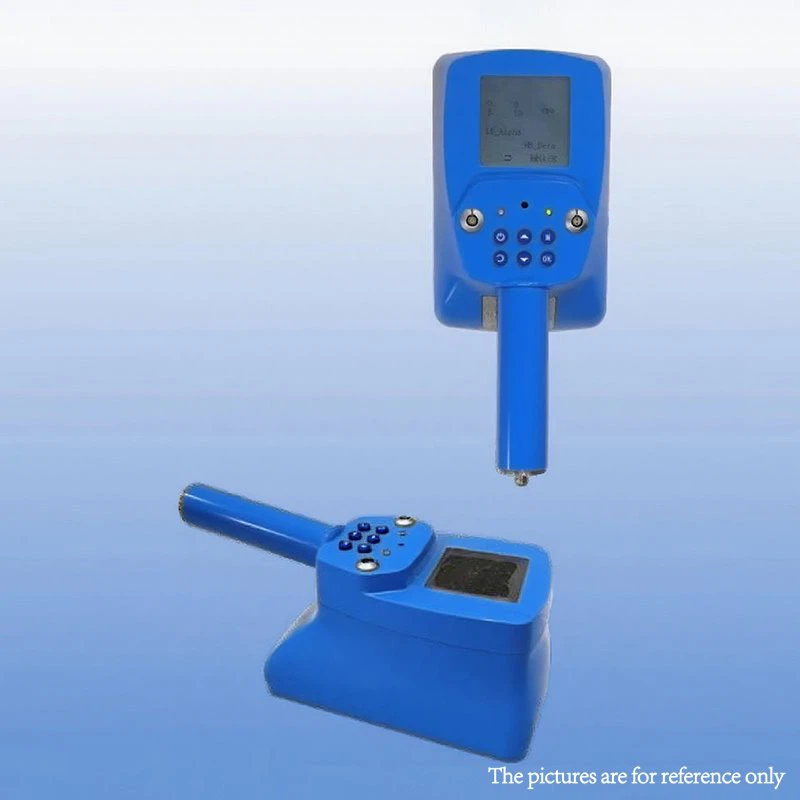
Здравейте! Като доставчик на преносими монитори с тритий често ме питат как да актуализирам фърмуера на тези изящни устройства. Актуализациите на фърмуера са изключително важни, тъй като могат да подобрят производителността, да добавят нови функции и да подобрят цялостната надеждност на вашия портативен тритиев монитор. Така че, нека се потопим направо и да проучим стъпките за актуализиране на фърмуера.
Защо да актуализирате фърмуера?
Преди да навлезем в това как, нека набързо да поговорим защо трябва да си правите труда да актуализирате фърмуера на вашия преносим тритиев монитор. С течение на времето разработчиците зад софтуера на монитора намират начини да го направят по-добър. Те могат да коригират грешки, които могат да причинят неточни показания или да добавят нови алгоритми, за да направят монитора по-чувствителен към тритий. Могат да бъдат въведени и нови функции, като по-добри опции за свързване или по-подробно регистриране на данни.
Предпоставки
Първо, ще ви трябват няколко неща, преди да започнете процеса на актуализиране на фърмуера.
- Стабилна интернет връзка: Това е от решаващо значение, тъй като ще изтеглите новия фърмуер от официалния ни уебсайт. Бавна или нестабилна връзка може да доведе до непълно изтегляне, което може да обърка актуализацията.
- Правилният USB кабел: Повечето преносими монитори с тритий могат да бъдат свързани към компютър чрез USB кабел. Уверете се, че имате правилния кабел за вашия конкретен модел.
- Съвместим компютър: Вашият компютър трябва да работи с операционна система, която е съвместима с инструмента за актуализиране на фърмуера. Обикновено се поддържат Windows, macOS и Linux, но винаги е добра идея да проверите спецификациите.
Ръководство стъпка по стъпка за актуализиране на фърмуера
Стъпка 1: Проверете за налични актуализации
Първата стъпка е да проверите дали има налична нова версия на фърмуера за вашия портативен тритиев монитор. Можете да направите това, като посетите нашия официален уебсайтПреносим монитор с тритий. На продуктовата страница обикновено има раздел, посветен на актуализации на фърмуера. Потърсете номера на модела на вашия монитор и вижте дали има посочена по-нова версия.
Стъпка 2: Изтеглете фърмуера
След като потвърдите, че има налична актуализация, щракнете върху връзката за изтегляне. Файлът обикновено ще бъде в компресиран формат, като .zip файл. Запазете го на място на вашия компютър, където можете лесно да го намерите, като вашия работен плот или специална папка за изтегляне.
Стъпка 3: Разархивирайте файла на фърмуера
След като изтеглянето приключи, ще трябва да извлечете съдържанието на .zip файла. Щракнете с десния бутон върху файла и изберете „Извличане на всички“, ако използвате Windows. На Mac просто кликнете два пъти върху файла и той автоматично ще се извлече.
Стъпка 4: Свържете преносимия монитор с тритий към вашия компютър
Използвайте USB кабела, за да свържете монитора към компютъра. Уверете се, че мониторът е включен. Вашият компютър трябва да разпознае устройството и може да инсталира необходимите драйвери, ако го свързвате за първи път.

Стъпка 5: Стартирайте инструмента за актуализиране на фърмуера
В извлечената папка ще намерите инструмент за актуализиране на фърмуера. Кликнете два пъти върху изпълнимия файл, за да го стартирате. Инструментът ще открие вашия свързан преносим тритиев монитор и ще покаже текущата му версия на фърмуера.
Стъпка 6: Стартирайте процеса на актуализиране
В инструмента за актуализиране на фърмуера щракнете върху бутона „Актуализиране“. След това инструментът ще ви подкани да изберете файла на фърмуера, който сте изтеглили по-рано. Отидете до мястото, където сте запазили извлечените файлове, и изберете подходящия файл на фърмуера. Щракнете върху „Отвори“, за да започнете процеса на актуализиране.
Стъпка 7: Изчакайте актуализацията да завърши
Процесът на актуализиране може да отнеме няколко минути в зависимост от размера на файла на фърмуера и скоростта на вашия компютър. Не изключвайте монитора и не изключвайте компютъра през това време. Ще видите лента за напредъка, показваща каква част от актуализацията е завършена.
Стъпка 8: Проверете актуализацията
След като актуализацията приключи, инструментът ще покаже съобщение, което показва, че актуализацията е била успешна. Можете също така да проверите версията на фърмуера на вашия портативен тритиев монитор, за да потвърдите. Обикновено можете да намерите тази информация в менюто с настройки на монитора.
Отстраняване на неизправности
Понякога нещата не вървят толкова гладко, колкото ни се иска. Ето някои често срещани проблеми, които може да срещнете и как да ги коригирате:
- Неуспешна актуализация: Ако актуализацията е неуспешна, това може да се дължи на непълно изтегляне или проблем с връзката. Опитайте отново да изтеглите фърмуера и се уверете, че интернет връзката ви е стабилна.
- Устройството не е разпознато: Ако вашият компютър не разпознава портативния тритиев монитор, проверете USB кабела за повреди. Можете също да опитате да го свържете към друг USB порт на вашия компютър.
- Съобщения за грешка в инструмента за актуализиране: Ако видите съобщения за грешка в инструмента за актуализиране на фърмуера, вижте ръководството за потребителя или се свържете с нашия екип за поддръжка за съдействие.
Други свързани продукти
Ако сте на пазара за други продукти, свързани с радиация, ние също предлагамеЕлектронен персонален радиационен дозиметъриМонитор на повърхностно радиационно замърсяване. Тези продукти са проектирани да осигурят точно и надеждно откриване на радиация в различни настройки.
Заключение
Актуализирането на фърмуера на вашия портативен тритиев монитор е сравнително лесен процес, но е важно да следвате внимателно стъпките. Като поддържате фърмуера на монитора си актуален, можете да гарантирате, че той ще продължи да работи по най-добрия начин.
Ако се интересувате от закупуването на преносим тритиев монитор или имате въпроси относно процеса на актуализиране на фърмуера, не се колебайте да се свържете с нас. Ние сме тук, за да ви помогнем да се възползвате максимално от нашите продукти и да гарантираме, че вашите нужди за откриване на радиация са удовлетворени.
Референции
- Ръководство за потребителя на преносим монитор с тритий
- Документация за актуализация на фърмуера